Haushaltsbuch Vorlage kostenlos: Excel und PDF zum Ausdrucken
- Die Vorlage ist komplett kostenlos: Du lädst sie ohne E-Mail-Adresse und ohne Anmeldung herunter, wahlweise als Excel-Datei oder als PDF.
- Die Excel-Vorlage rechnet Summe der Einnahmen, Summe der Ausgaben und den Saldo automatisch aus; die PDF-Vorlage druckst du aus und füllst sie von Hand aus.
- Starte mit fünf bis acht groben Kategorien und erfasse einen vollen Monat lang alles, auch Bargeld und Kleinbeträge.
Eine gute Haushaltsbuch Vorlage nimmt dir den Aufbau ab: Spalten, Formeln und Kategorien stehen bereit, du trägst nur noch ein. Hier bekommst du unsere Vorlage kostenlos, als Excel-Datei mit fertigen Formeln und als PDF zum Ausdrucken. Ohne E-Mail-Adresse, ohne Anmeldung.
Haushaltsbuch Vorlage kostenlos herunterladen
Beide Dateien enthalten dieselbe Monatstabelle; nimm die Variante, die zu dir passt, oder einfach beide:
Der Klick lädt nur die Datei. Du musst nichts angeben, landest auf keiner Liste und bekommst keine Mails von uns.
Die Vorlage passt für 2027 und jedes weitere Jahr, denn Monat und Jahr trägst du selbst ein. Für einen guten Start ins neue Jahr hilft vorher ein kurzer Kassensturz.
Die Vorlage ist ein kostenloses Hilfsmittel für deinen privaten Haushalt und ersetzt keine Finanz-, Steuer- oder Rechtsberatung. Prüf deine Zahlen bitte selbst und kontrollier die Summenbereiche, wenn du Zeilen ergänzt oder löschst. Du darfst die Vorlage kostenlos privat nutzen, ausdrucken und anpassen; ein Weiterverkauf oder eine Weitergabe als eigenes Angebot ist nicht gestattet. Verlink stattdessen gern diese Seite.
Was in der Vorlage steckt
Das Blatt Haushaltsbuch ist der Kern: eine Tabelle mit den Spalten Datum, Kategorie, Beschreibung, Einnahme und Ausgabe, mit Platz für 40 Buchungen, also einen vollen Monat. Unter der Tabelle rechnen drei Formeln live mit: Summe der Einnahmen, Summe der Ausgaben und der Saldo, der zeigt, was am Monatsende bleibt.
Dazu kommen zwei kleine Blätter. Kategorien bringt eine Starterliste mit, von Wohnen und Lebensmittel bis Verträge und Sonstiges; fünf bis acht grobe Kategorien reichen für den Anfang. Die Anleitung fasst in sechs Schritten zusammen, wie du die Tabelle führst.
Die PDF-Vorlage bringt dieselben Spalten als liniertes A4-Blatt zum Ausdrucken, mit 28 Zeilen für deine Einträge von Hand und drei Feldern für Einnahmen, Ausgaben und Saldo am Seitenende. Die Excel-Datei kommt ohne Makros aus und ist für Tabellenkalkulationen gedacht, die XLSX-Dateien unterstützen. Prüfe nach dem Import kurz die Summen und Darstellung.
Die Einnahmen-Ausgaben-Tabelle im Detail
Viele suchen nicht nach einem Haushaltsbuch, sondern einfach nach einer Tabelle für Einnahmen und Ausgaben. Genau das ist das Blatt Haushaltsbuch. Jede Zeile ist eine Buchung, und jede Buchung bekommt einen Betrag in genau einer der beiden Spalten:
| Buchung | Einnahme | Ausgabe |
|---|---|---|
| Gehalt | 2.400,00 | |
| Miete | 850,00 | |
| Wocheneinkauf | 64,30 | |
| Monatskarte | 58,00 |
Die Zahlen sind ein ausgedachtes Beispiel, Datum und Kategorie stehen in der Vorlage in eigenen Spalten davor (Gehalt: Einkommen, Miete: Wohnen, Wocheneinkauf: Lebensmittel, Monatskarte: Mobilität). Unter der Tabelle stehen drei Ergebnisse: die Summe der Einnahmen, die Summe der Ausgaben und der Saldo als Differenz der beiden. Ist der Saldo positiv, ist in diesem Monat Geld übrig geblieben; ist er negativ, hast du mehr ausgegeben als eingenommen.
Wenn du mehrere Monate vergleichen willst, kopierst du das Blatt einfach für jeden neuen Monat. Welche Posten jeden Monat gleich bleiben, zeigt dir der Ratgeber zu Fixkosten.
Haushaltsbuch in Excel: Ausgaben pro Kategorie auswerten
Die Vorlage rechnet Summen und Saldo von selbst. Spannender wird es, wenn du siehst, wohin das Geld geflossen ist: wie viel für Lebensmittel, wie viel für Mobilität. Dafür ergänzt du in Excel eine kleine Auswertung neben der Tabelle, mit einer einzigen Formel.
- Kategorien neben die Tabelle schreiben. Trag ab Zelle G5 deine Kategorien untereinander ein, genau so geschrieben wie im Blatt Kategorien.
- Formel eintragen. Schreib in die Zelle H5: =SUMMEWENN($B$5:$B$44; G5; $E$5:$E$44). Die Formel sucht in der Spalte Kategorie (B5 bis B44) alle Zeilen mit dem Namen aus G5 und addiert deren Beträge aus der Spalte Ausgabe (E5 bis E44).
- Nach unten ziehen. Zieh die Formel bis zur letzten Kategorie. Die Dollarzeichen halten die Tabellenbereiche fest, nur der Kategoriename wandert mit.
- Gleich schreiben. Steht einmal Lebensmittel und einmal Lebensmitel in der Tabelle, landet die zweite Buchung nicht in der Summe. Eine Auswahlliste über Daten, Datenüberprüfung verhindert solche Tippfehler.
Mit den Beispielzahlen von oben, also Miete unter Wohnen, Wocheneinkauf unter Lebensmittel und Monatskarte unter Mobilität, sieht die Auswertung so aus:
| Kategorie | Ausgaben |
|---|---|
| Wohnen | 850,00 |
| Lebensmittel | 64,30 |
| Mobilität | 58,00 |
Die gleiche Formel funktioniert für Einnahmen, wenn du den letzten Bereich durch $D$5:$D$44 ersetzt. In einem englischsprachigen Excel heißt die Funktion SUMIF, und die Argumente werden durch Kommas statt Semikolons getrennt.
Haushaltsbuch oder Haushaltsplan?
Die beiden Begriffe werden oft gleich benutzt, meinen aber zwei Blickrichtungen. Ein Haushaltsbuch schaut zurück: Es hält fest, was tatsächlich hereinkam und hinausging. Ein Haushaltsplan schaut nach vorn: Er legt fest, wie viel Geld du im nächsten Monat für welchen Bereich vorsiehst.
Die Vorlage taugt für beides. Trag zum Monatsanfang deine geplanten Beträge pro Kategorie ein und vergleiche am Monatsende mit den echten Buchungen. Wie du einen Plan Schritt für Schritt aufstellst, steht im Ratgeber Haushaltsplan erstellen.
So nutzt du die Vorlage
- Monat anlegen. Trag oben Monat und Jahr ein, oder druck das PDF aus und häng es dorthin, wo du es täglich siehst.
- Alles erfassen. Notiere jede Einnahme und jede Ausgabe mit Datum und Kategorie, auch Bargeld und Kleinbeträge.
- Saldo lesen. Schau am Monatsende, was hereinkam, was ging und welche Kategorie größer ausfällt als gedacht.
- Eine Sache anpassen. Wähl genau eine Stellschraube für den nächsten Monat, zum Beispiel ein Limit für die auffälligste Kategorie.
Fang ruhig mitten im Monat an. Eine halb ausgefüllte Vorlage zeigt dir mehr als der perfekte Start, der ewig auf den Ersten wartet.
Vorlage oder App?
Ehrlich: Eine Tabelle spielt ihre Stärken am Schreibtisch aus. Auf dem großen Bildschirm siehst du den ganzen Monat auf einen Blick, passt Spalten an und ergänzt eigene Formeln. Auf dem Smartphone kann dieselbe Tabelle umständlicher zu bedienen sein, obwohl du das Gerät beim Bezahlen oft dabeihast.
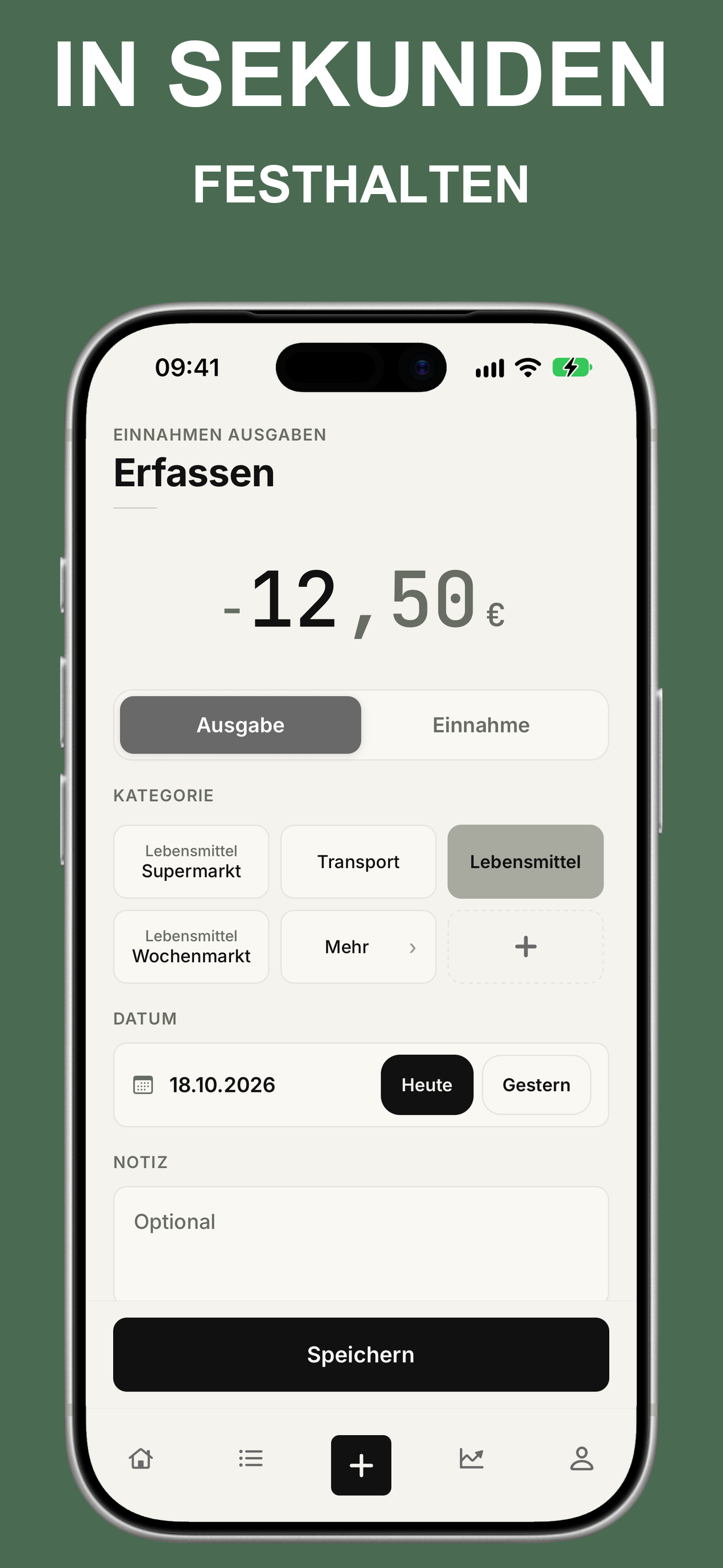
Für unterwegs kann eine App einfacher zu bedienen sein als dieselbe Tabelle auf einem kleinen Bildschirm. Achte dabei darauf, welche Daten sie verlangt, wo Buchungen liegen und welche Funktionen kostenpflichtig sind.
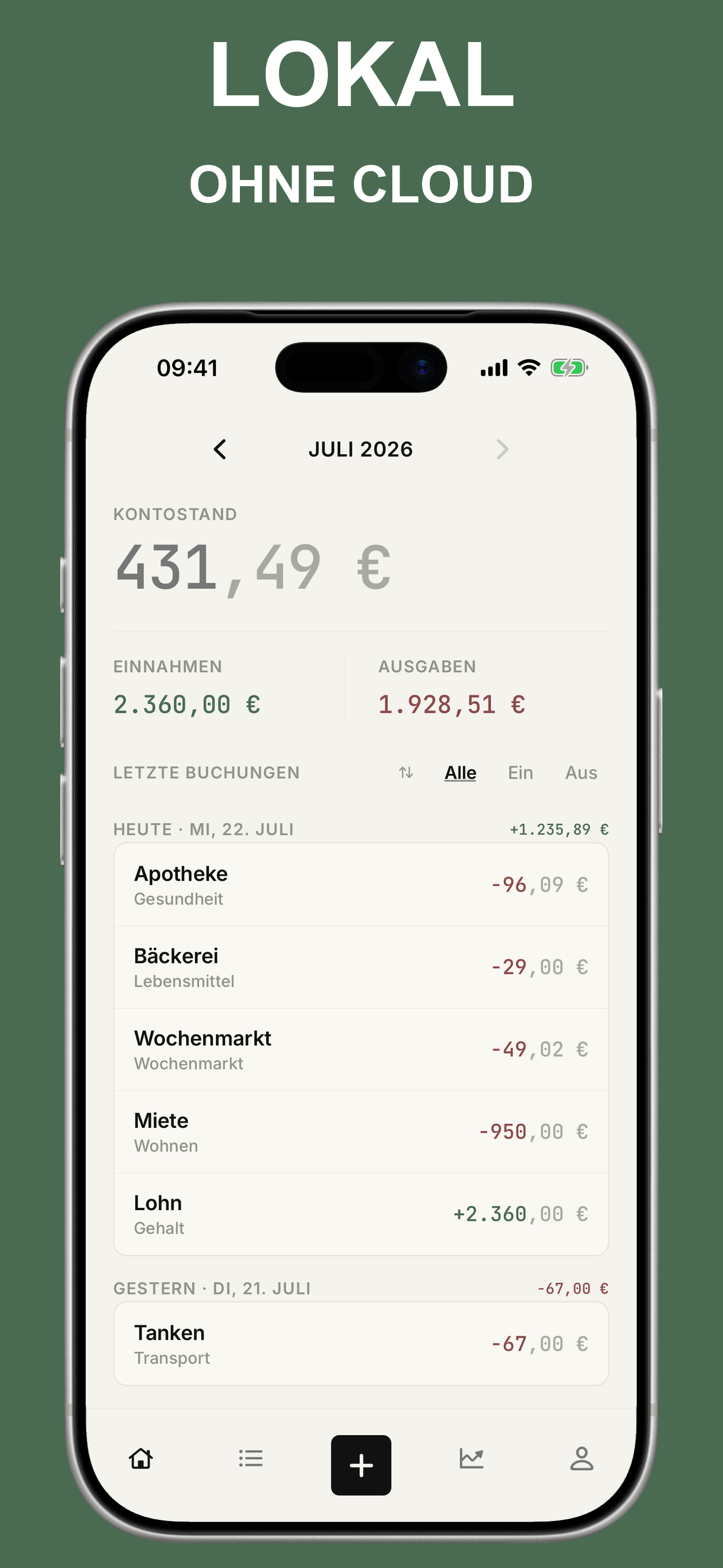
Beide Wege kommen ohne Zugriff auf dein Bankkonto aus. Bei Haushaltsbuch & Budget Planer bleiben die Buchungen lokal auf dem Gerät; bei der Vorlage hängt der Speicherort davon ab, wo du die Datei ablegst und ob dein Tabellenprogramm sie mit einer Cloud synchronisiert. Entscheidend ist, dass das Eintragen zu deinem Alltag passt; ob mit Stift, Tastatur oder Daumen, ist Geschmackssache. Einen einfachen Ablauf fürs regelmäßige Eintragen zeigt dir der Ratgeber Haushaltsbuch führen.
Ein Blick in die App
Häufige Fragen
Gibt es die Vorlage auch für 2027?
+
Ja. Die Vorlage ist an kein Jahr gebunden: Du trägst Monat und Jahr oben selbst ein und legst für jeden Monat ein neues Blatt oder einen neuen Ausdruck an. So funktioniert dieselbe Datei für 2027 und jedes weitere Jahr.
Ist die Vorlage wirklich kostenlos?
+
Ja, vollständig. Du gibst keine E-Mail-Adresse an, legst kein Konto an und schließt kein Abo ab; ein Klick auf den Link lädt einfach die Datei herunter. Die Vorlage gehört zu unserem Ratgeber rund ums Haushaltsbuch und soll dir den Einstieg so leicht wie möglich machen.
Excel oder PDF: was ist besser?
+
Die Excel-Vorlage rechnet für dich: Summen und Saldo aktualisieren sich mit jedem Eintrag, und du kannst Zeilen, Spalten und Kategorien frei anpassen. Das PDF ist die richtige Wahl, wenn du lieber von Hand schreibst: ausdrucken, aufhängen, eintragen. Am Rechner bietet Excel mehr Funktionen; für handschriftliche Einträge nimmst du das PDF.
Womit kann ich die Excel-Vorlage öffnen?
+
Die Vorlage ist für Tabellenkalkulationen gedacht, die XLSX-Dateien unterstützen, zum Beispiel Excel oder Numbers. Sie nutzt einfache Summenformeln und enthält keine Makros. Prüfe Summen und Darstellung trotzdem nach dem Import, weil Anwendungen Dateien unterschiedlich darstellen können.
Gibt es eine kostenlose Vorlage für eine Tabelle mit Einnahmen und Ausgaben?
+
Ja. Unsere Excel-Vorlage ist genau so eine Einnahmen-Ausgaben-Tabelle: Jede Zeile ist eine Buchung mit Datum, Kategorie, Beschreibung und Betrag, entweder in der Spalte Einnahme oder in der Spalte Ausgabe. Unter der Tabelle rechnet sie die beiden Summen und den Saldo aus. Du lädst sie ohne E-Mail-Adresse und ohne Anmeldung herunter.
Wie werte ich im Excel-Haushaltsbuch die Ausgaben pro Kategorie aus?
+
Mit der Funktion SUMMEWENN. Schreib die Kategorien neben die Tabelle, zum Beispiel ab Zelle G5, und trag daneben =SUMMEWENN($B$5:$B$44; G5; $E$5:$E$44) ein. Die Formel addiert alle Ausgaben, deren Kategorie dem Namen in G5 entspricht. Zieh sie dann nach unten, damit jede Kategorie ihre eigene Summe bekommt.
Welche Kategorien gibt es im Haushaltsbuch?
+
Die Vorlage bringt eine Starterliste mit acht Kategorien mit: Wohnen, Lebensmittel, Mobilität, Freizeit, Verträge, Gesundheit, Kleidung und Sonstiges. Fünf bis acht grobe Kategorien reichen für den Anfang. Feiner sortieren kannst du später, wenn du weißt, wo du genauer hinschauen willst.
Gibt es die Vorlage auch für Numbers?
+
Eine eigene Numbers-Datei gibt es nicht. Numbers kann XLSX-Dateien öffnen, also kannst du die Excel-Vorlage dort importieren. Prüfe danach kurz, ob Summen und Saldo richtig rechnen, weil Anwendungen Dateien unterschiedlich darstellen können.
Kann ich später von der Vorlage zu einer App wechseln?
+
Ja. Die Vorlage und eine App erfassen dieselben Grunddaten: Einnahmen, Ausgaben, Datum und Kategorie. Beim Wechsel überträgst du bestehende Einträge nicht automatisch, kannst aber ab einem gewählten Datum in der App weiterführen.
Weiterlesen
 FixkostenListe, Beispiele und wie du sie senkst
- Haushaltsbuch führenSo fängst du an und bleibst dran
- Haushaltsplan erstellenIn 6 Schritten zum privaten Monatsplan

 Android testen